第 16 章:疑難排解
在 Roon 的使用過程中,最常見的困惑是「軟體顯示在播放,但喇叭沒聲音」或「裝置突然消失」。本章提供一套系統化的排查邏輯,幫助使用者快速定位問題出在網路、硬體設定,還是 Core 的運算效能。
16.1 排查的心法
當發生播放問題時,最容易陷入的誤區是假設「控制端(Remote)顯示在播,就代表訊號已送出」。實際上,Roon 的控制介面僅反映指令狀態,而非實際的物理聲音傳輸。
為了快速縮小範圍,請採取「從接收端往回查」的逆向排除法。
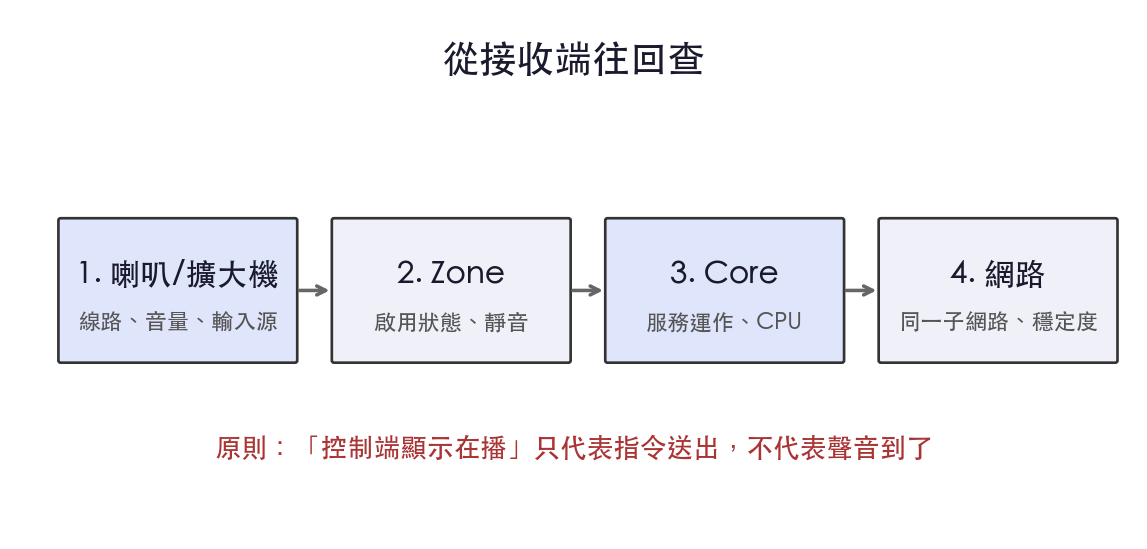
從接收端往回查的邏輯圖
排查順序如下: 1. 喇叭與擴大機:確認實體線路、音量、輸入源(Input)是否正確(例如 Marantz Cinema 40 是否切換到正確的輸入)。 2. Zone(播放區域):確認該裝置在 Roon 中是否處於 Active 狀態,且沒有被靜音(Mute)。 3. Core(伺服器):確認 Roon Server (Mac mini) 是否運作正常,且沒有 CPU 滿載導致的卡頓。 4. 網路環境:確認控制端、Core 與 Zone 是否在同一子網路(Subnet),且網路連線穩定。
16.2 Zone 消失或掉線
當某個 Zone 在裝置清單中消失,或在切換時顯示 連線錯誤,通常與網路連線或裝置的電源管理有關。
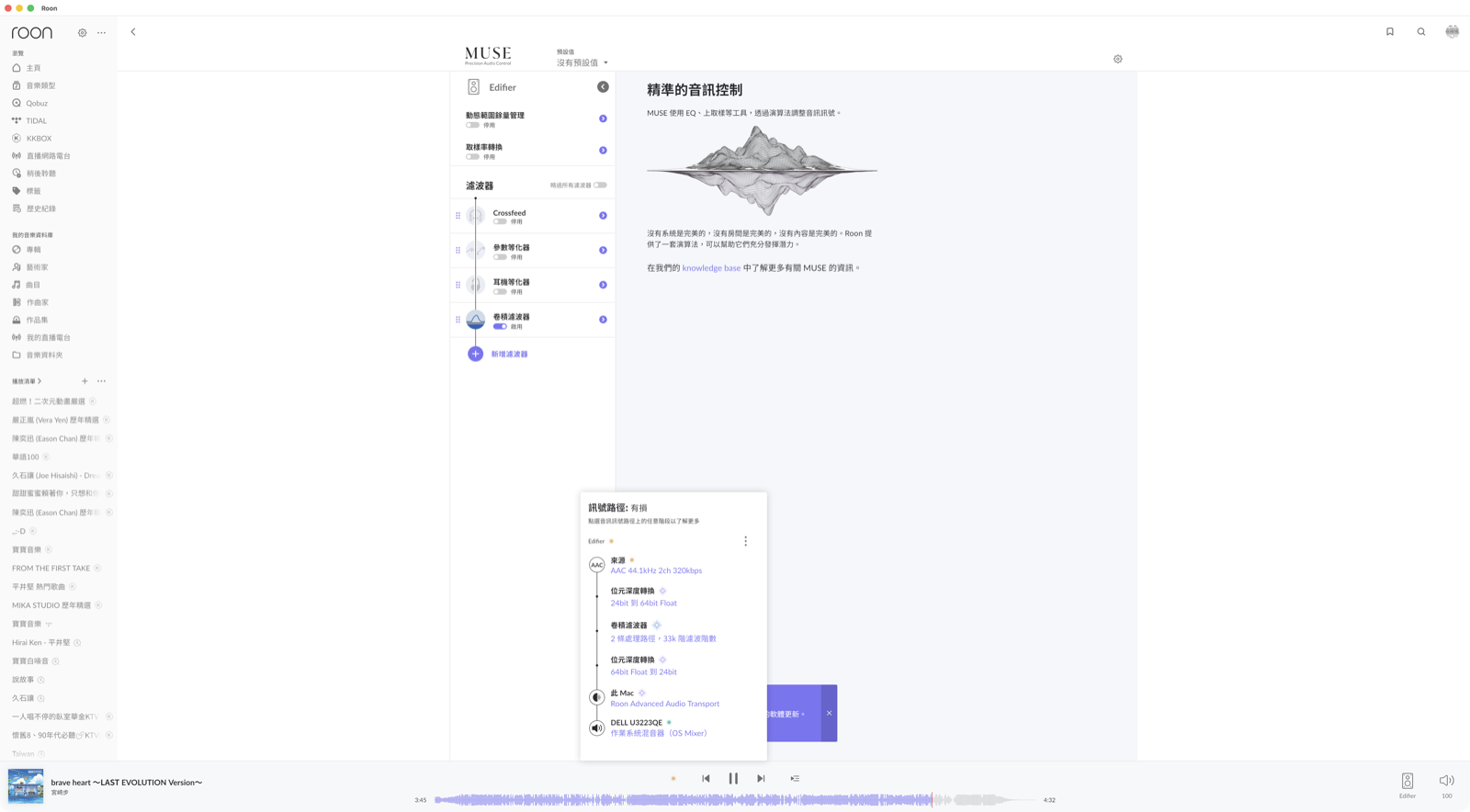
16.4 效能問題
Roon Core 對於運算資源有一定要求,特別是在啟用複雜 DSP 時。
處理速度(Processing Speed)
在 Signal Path 中,可以看到一個 Processing Speed 的數值。
- 數值遠大於 1.0(例如 10x):Core 遊刃有餘;1.0 只是底線,數字越大越從容。
- 數值接近或低於 1.0:Core 的運算速度趕不上播放速度,會導致播放跳針、卡頓或突然停止。
效能下降的解決方案
| 狀況 | 原因 | 解決方法 |
|---|---|---|
| 處理速度低於 1.0 | DSP 負荷過重(如:使用 33k taps 的 Finetic 卷積濾波器) | 減少 DSP 節點、降低取樣率,或升級 Core 硬體 |
| 介面操作遲緩 | 資料庫(Database)過大或索引損毀 | 執行備份 → 刪除資料庫 → 還原備份 → 重新索引 |
| 播放 lag(延遲) | 網路頻寬不足或封包丟失 | 檢查網路線、更換 Gigabit Switch |
針對複雜的房間校正濾波器(Convolution Filter),請參考本書系另一本《Focus Fidelity 完整教學》關於濾波器 Taps 數值與效能權衡的討論。量測過程則請參閱《REW 從 0 到 1》。
本章重點整理
- 排查邏輯採用「逆向法」:喇叭 → 擴大機 → Zone → Core → 網路。
- Zone 掉線優先檢查:有線連線、韌體更新、省電設定。
- Signal Path 可用於確認訊號是否正確送出及監控 Processing Speed。
- Processing Speed 是「幾倍於即時」,接近或低於 1.0 需簡化 DSP 或升級硬體。