第 4 章:音樂庫管理
在安裝好 Roon Core 之後,首要任務是建立音樂庫(Music Library)。Roon 的核心邏輯是將你的本地檔案(Local Files)與其強大的元數據(Metadata)資料庫結合,並整合串流服務(Streaming Services),形成一個統一的音樂庫。
4.1 三種加入音樂的方式
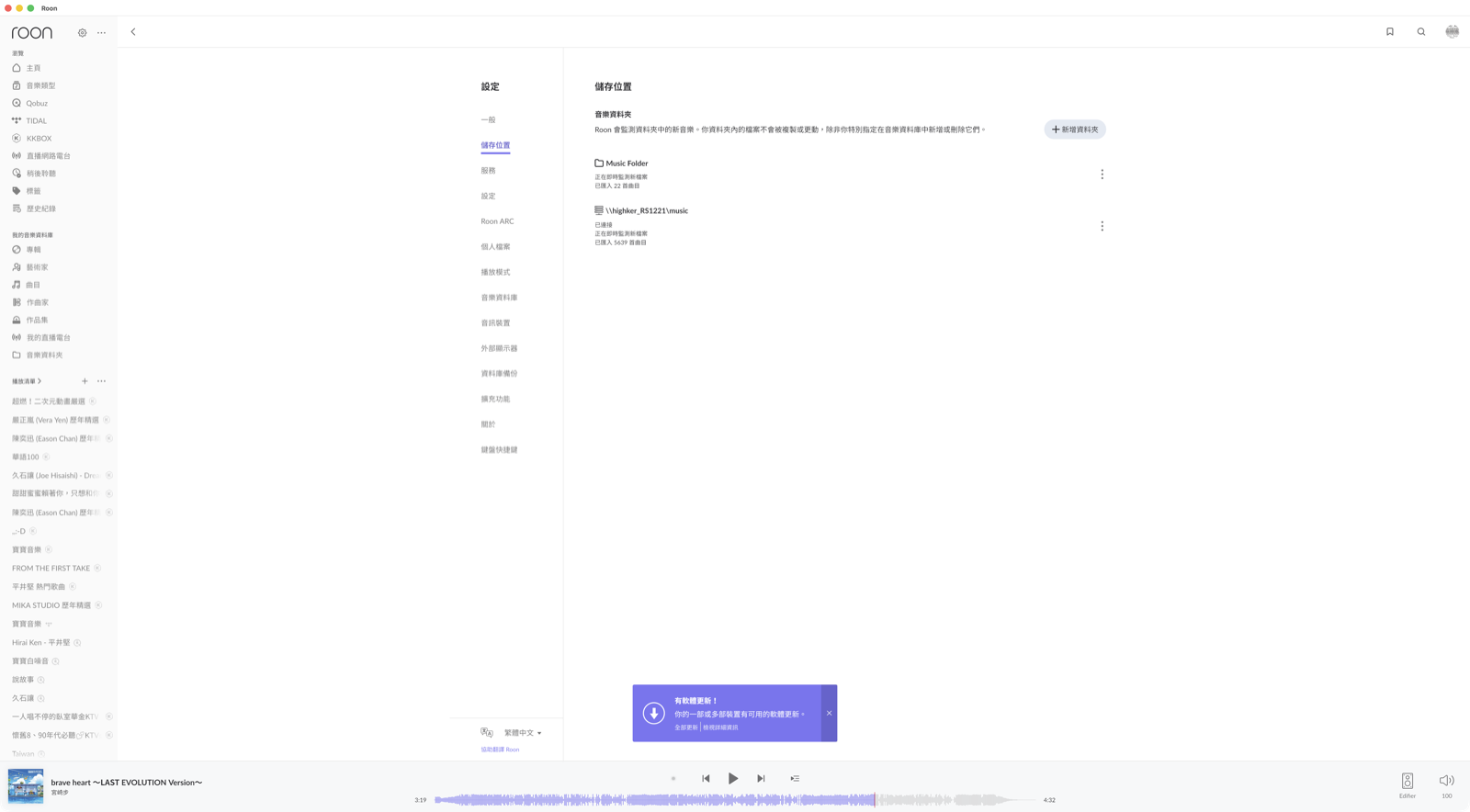
為了讓 Roon Core 能夠讀取到音樂,你必須指定檔案存放的位置。根據檔案存放的權限與儲存設備不同,提供三種加入方式。
1. 直接複製檔案至 Roon 管理目錄
如果你希望由 Roon 完全接管檔案的存放路徑與命名規則,可以使用此方法。這適用於檔案量較少,或不希望自行管理資料夾結構的使用者。
- 在 Roon 設定介面進入
Settings→Storage。 - 選擇
Add Folder。 - 將檔案直接複製到 Roon 指定的內部儲存路徑中。
4.3 iTunes/舊庫遷入
如果你之前使用 iTunes 管理音樂,Roon 可以透過讀取 iTunes 的 XML 索引檔,將原本的播放清單(Playlist)與標記資訊完整移轉,避免重新整理。
為了正確識別 iTunes 庫,Roon 在掃描路徑時會尋找符合以下規則的檔案:
* 檔案名稱包含 iTunes 且副檔名為 .xml。
* 或檔案名稱直接為 Library.xml。
操作步驟:
1. 將 iTunes 的音樂資料夾路徑加入至 Roon 的 Add Folder。
2. Roon 會自動搜尋該路徑下的 XML 索引檔。
3. 確認索引檔被讀取後,原本在 iTunes 中的分類與清單將出現在 Roon 的 Library 中。
4.4 格式支援與庫健康
Roon 支援絕大多數主流的無損(Lossless)與高解析度格式。
本章重點整理
- Roon 支援三種匯入法:直接複製、監看本地資料夾、網路路徑(NAS)。
- Watched Folder 採取唯讀模式,不會更動原始檔案結構。
- 遷入 iTunes 庫需依賴包含
iTunes字眼的.xml檔或Library.xml。 - Roon 支援 FLAC、DSD 等主流無損格式,並能整合串流服務。
常見錯誤
| 錯誤現象 | 可能原因 | 解決方法 |
|---|---|---|
| 找不到 NAS 上的資料夾 | 權限不足或 SMB 版本不相容 | 在 NAS 設定中開啟 SMB 2/3 並檢查讀取權限 |
| iTunes 播放清單未出現 | 缺少 XML 索引檔或路徑不正確 | 確認 Library.xml 存在於音樂根目錄 |
| 新檔案加入後未立即顯示 | 掃描延遲或路徑未設為 Watched | 檢查 Settings → Storage 中路徑狀態,必要時對資料夾選 Force Rescan |
資料來源
- Roon Help Center: Import your music
- 相關章節:第 5 章(中繼資料)、第 7 章(串流整合)