第 8 章:訊號路徑——Roon 教你的第一堂音質課
在進入複雜的 DSP 設定前,使用者必須先學會如何判讀 Roon 的訊號路徑(Signal Path)。這能讓你在播放音樂時,立即知道目前的音訊是否經過處理、取樣率是否正確,以及音質是否符合原始檔案。
8.1 那顆小燈在哪、怎麼點開
為了讓使用者快速掌握目前的播放狀態,Roon 在介面中設計了一個顏色指示燈,省去每次都要進入深層選單查看的麻煩。
- 開啟 Now Playing 畫面。
- 查看畫面最下方(通常在播放進度條附近)的一個小圓點。
- 點擊該圓點,即可開啟 Signal Path 視窗,顯示從音源到輸出裝置的完整處理鏈。
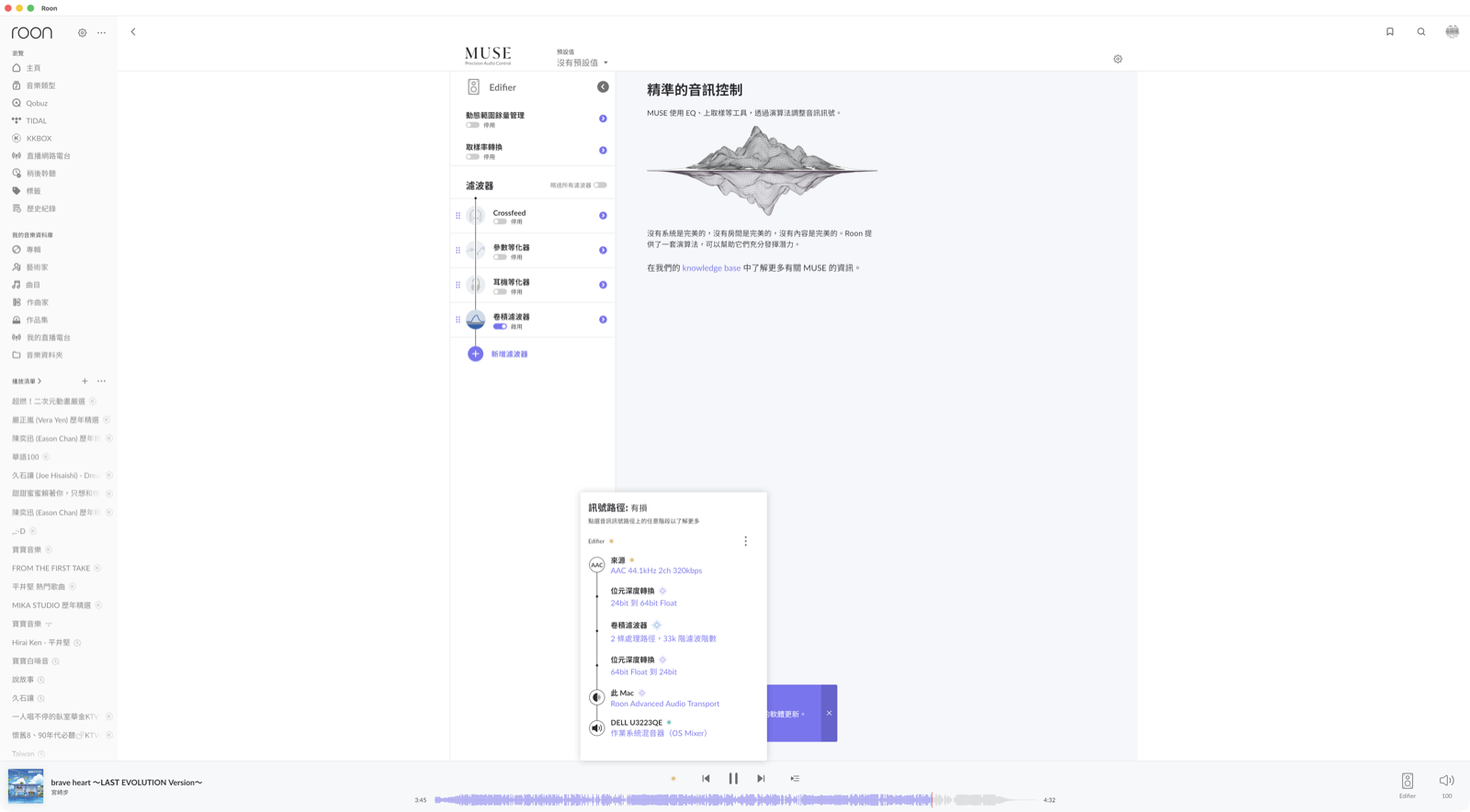
Signal Path 指示燈位置
8.2 四種顏色的意義
訊號路徑燈號的顏色代表了音訊在到達播放裝置前,經過了多少程度的處理。
| 顏色 | 定義 | 狀態說明 | 官方範例 |
|---|---|---|---|
| 紫色 | Lossless (無損) | 檔案從來源到裝置全程未經過任何修改。 | 播放 FLAC 檔案至 Roon Ready 裝置,且未開啟 DSP。 |
| 亮藍色 | Enhanced (增強) | 因為使用者設定的要求,對音訊做了處理。 | 開啟了 Volume Leveling、DSP 升頻(Upsampling)或 EQ。 |
| 綠色 | High Quality (高品質) | 經過處理,但保真度依然極高。 | 透過 OS Mixer 調整軟體音量;DSD64 轉換為 PCM 24/88.2 (因 DAC 不支援 DSD)。 |
| 黃色 | Low Quality (低品質) | 來源檔案本身即為有損壓縮格式。 | 播放 MP3 或 AAC 檔案。 |
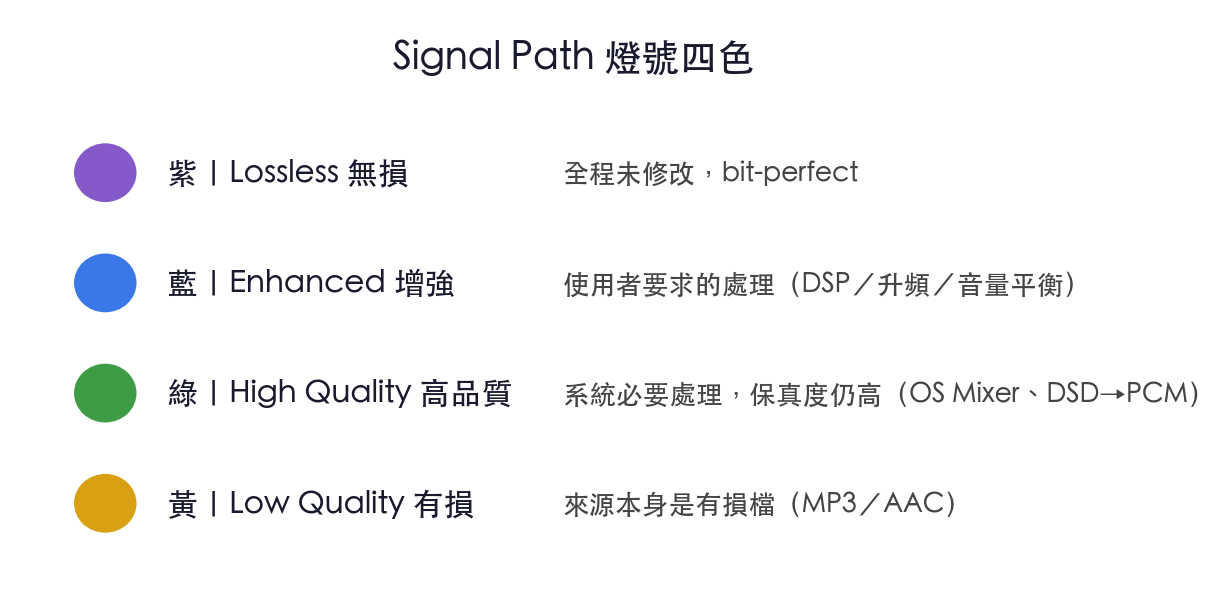
訊號路徑四色定義
8.3 逐節點讀一條真實路徑
透過分析具體的訊號路徑,可以確認 Roon 在後台如何處理每一位元(bit)的資料。 以下以本書實機環境中「書房 Edifier」Zone 的播放路徑為例。
以下是實機截圖裡的完整路徑(播放一首 AAC 曲目時),從上到下逐節點解讀:
- 來源:AAC 44.1kHz 2ch 320kbps——音源本身是有損壓縮格式,所以整條路徑的燈號直接被判為「有損」(黃燈)。注意:後面不管接多高級的處理,黃燈都不會變色,因為品質瓶頸在源頭。
- 位元深度轉換:24bit 到 64bit Float——進 DSP 前,Roon 先把音訊升到 64 位元浮點數運算,避免後續計算的捨入誤差(Rounding error)。
- 卷積濾波器:2 個處理路徑,33k 階濾波係數——Finetic 製作的房間校正濾波器(左右聲道各一條處理路徑,33k taps;製作方法請參閱本書系之《Focus Fidelity 完整教學》)。
- 位元深度轉換:64bit Float 到 24bit——運算完成,重新量化回裝置支援的位元深度。
- 此 Mac:Roon Advanced Audio Transport——訊號透過 RAAT 交給本機的音訊裝置。
- DELL U3223QE:作業系統混音器(OS Mixer)——最後經螢幕的 USB 音訊輸出到 Edifier 喇叭。OS Mixer 這個節點正是「為什麼不是 bit-perfect」的線索之一。
這條路徑一次展示了三件事:來源品質決定燈號顏色、DSP 全程在 64bit float 進行、以及每一個會動到訊號的環節都被誠實列出。
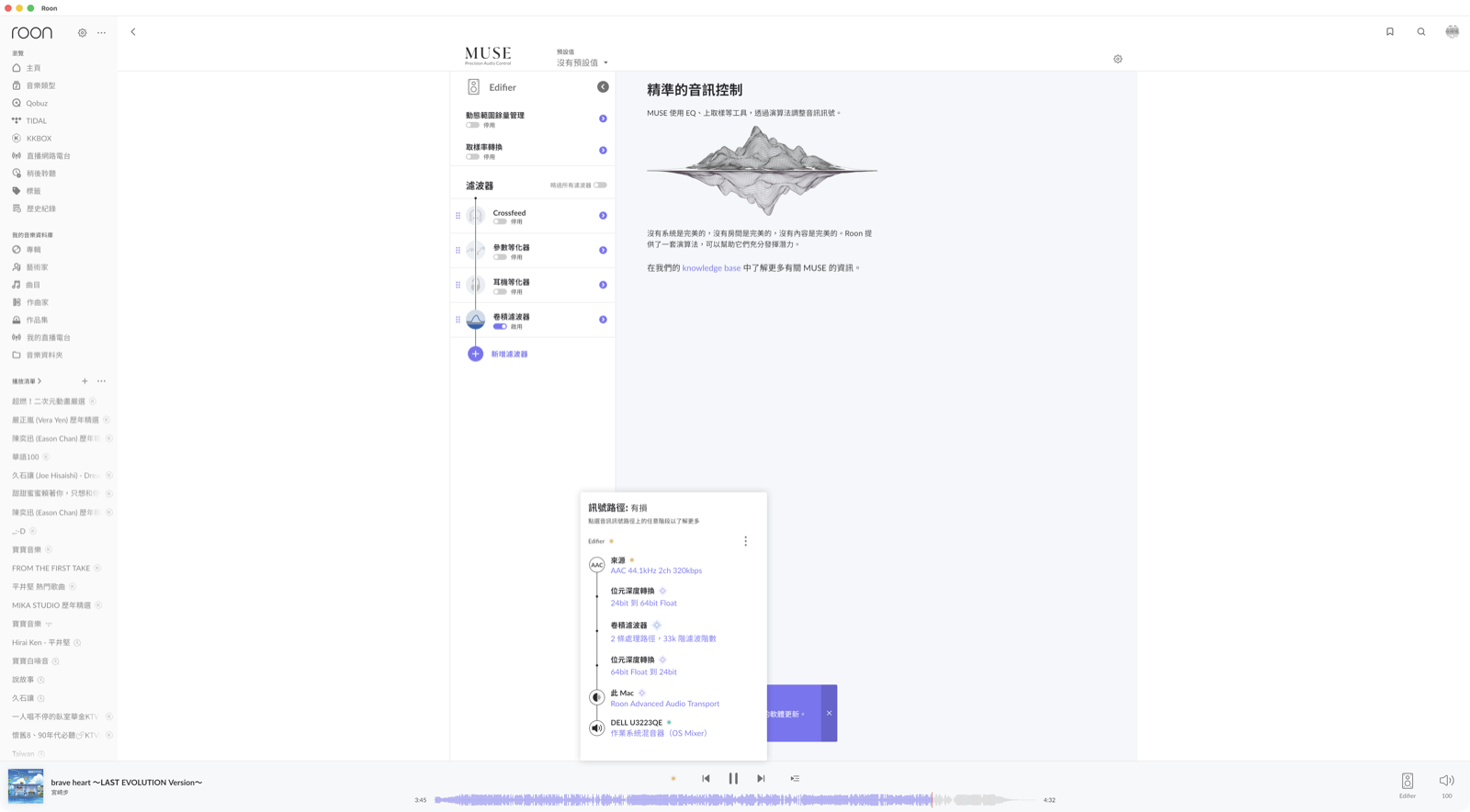
真實訊號路徑分析
8.4 常見誤解
許多使用者在看到燈號改變時會感到焦慮,但顏色並不直接等於「音質好壞」,而是代表「處理狀態」。
- 誤解一:看到綠燈代表音質劣化。 事實上,綠燈代表的是 High Quality。例如當你的 DAC 不支援 DSD 時,Roon 會自動將其轉為 PCM 輸出,這是在確保播放能正常進行的前提下,維持最高可能的保真度。
- 誤解二:亮藍色代表 Roon 自動損壞了聲音。 亮藍色(Enhanced)通常是因為你「主動」開啟了某項功能。例如你設定了 DSP 升頻(Upsampling)以減少數位濾波噪音,或開啟了 Volume Leveling 避免歌曲間音量跳變。這是你要求的處理,而非系統隨機劣化。
本章重點整理
- Signal Path 燈號位於 Now Playing 頁尾,點擊可查看完整處理鏈。
- 紫色代表原封不動(Bit-perfect),亮藍色代表使用者要求處理,綠色代表系統必要處理,黃色代表來源有損。
- Roon 在進行 DSP 運算時會使用 64bit float 以確保精度,最後才轉換回裝置支援的位元深度。