第 3 章:RAAT 與 Zone——認識你家每一個播放端
3.1 Zone 是什麼
在 Roon 的邏輯中,每一個輸出設備或設備群組都被定義為一個 Zone(播放區域)。 將輸出端定義為 Zone 是為了讓使用者能在不同房間獨立控制音樂,而不需要在 Core 端進行複雜的硬體切換。
每個 Zone 擁有獨立的播放佇列(Playback Queue)與 DSP 設定。這意味著你在「客廳 Zone」播放爵士樂並開啟低音強化時,不會影響到「書房 Zone」正在播放的古典樂或其對應的濾波器設定。
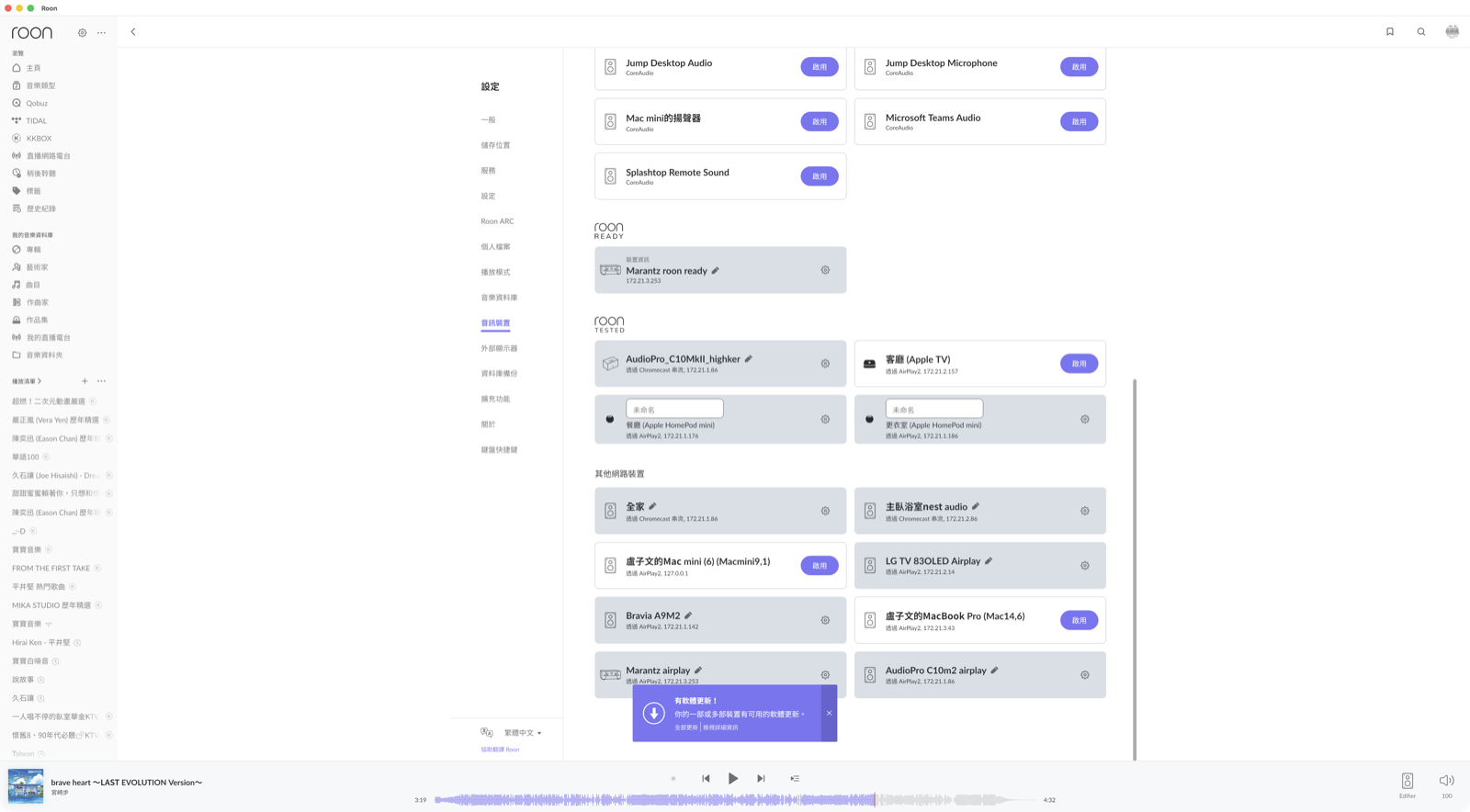
實機的裝置清單:Roon Ready、Roon Tested 與其他網路裝置分區列出,每一個都可以啟用成一個 Zone
3.2 裝置協定的音質階級
不同的播放設備使用不同的傳輸協定,這直接影響到最高支援的取樣率(Sampling Rate)以及 Core 對設備的控制能力。
RAAT(Roon Advanced Audio Transport)是 Roon 自家開發的協定,旨在解決網路傳輸中的時鐘同步與取樣率切換問題。標記為 Roon Ready 的設備即內建 RAAT 協定。
以下是常見傳輸協定的差異對照表:
| 協定類型 | 代表設備 | 音質階級 | 最高取樣率 (保守估計) | 核心特性 |
|---|---|---|---|---|
| RAAT / Roon Ready | Marantz Cinema 40 | 最高 | 依裝置能力(可達 768kHz / DSD512) | 雙向通訊、完整 Signal Path 顯示 |
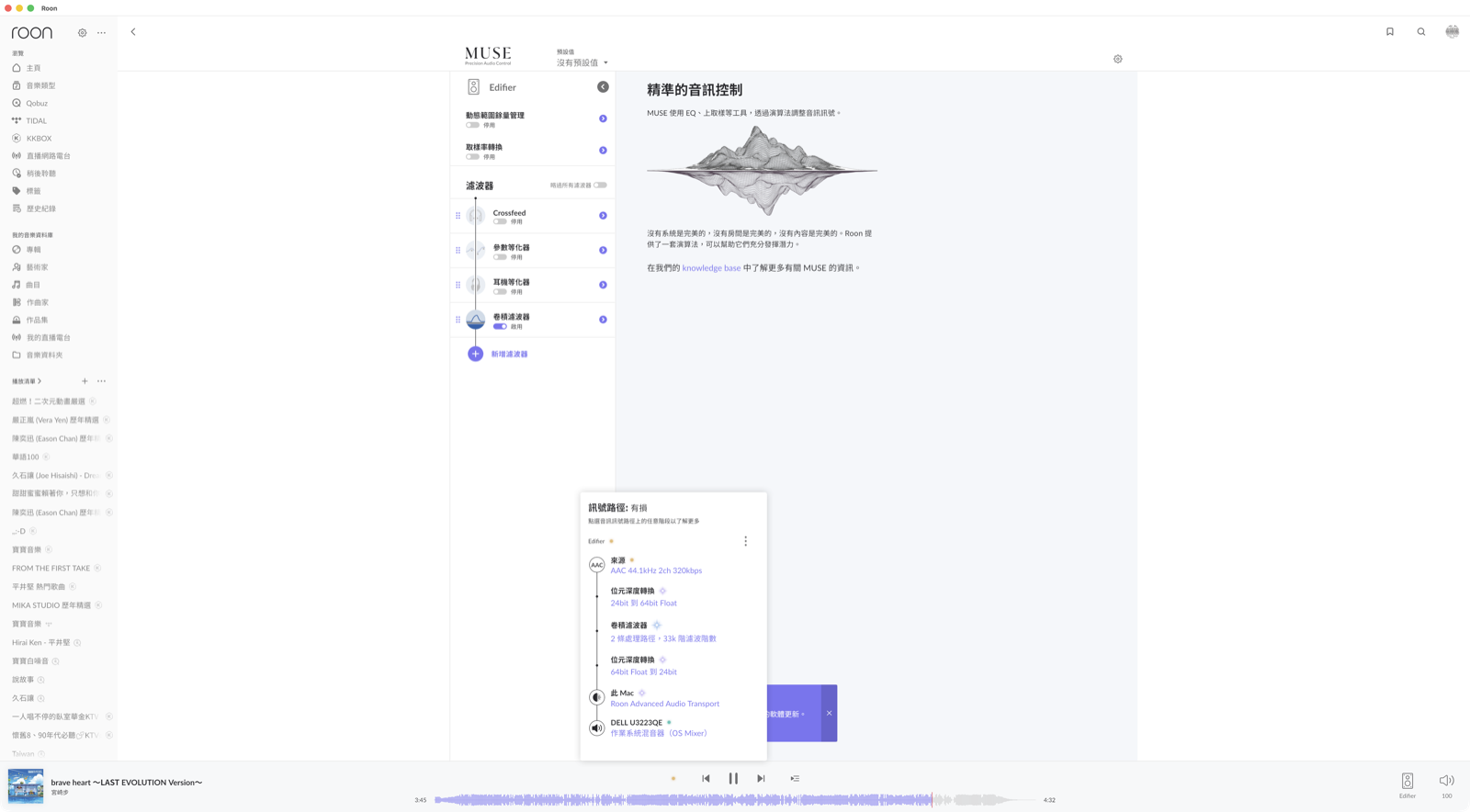
| USB 直連 | Edifier(經 DELL 螢幕 USB 音訊) | 最高 | 依 DAC 能力 | 延遲最低、但輸出端必須接在 Core 那台機器上 |
| AirPlay | HomePod mini | 中 | 44.1kHz / 48kHz | 設備普及率高、有明顯延遲 |
| Chromecast | Google Nest | 中 | 48kHz / 96kHz | 整合度高、部分僅能作顯示 Zone |
| Sonos | Sonos 系列 | 中 | 48kHz / 96kHz | 需透過 Roon 伺服器轉換協定 |
3.3 啟用與命名 zones
Roon 在偵測到網路上的設備後,不會直接將其設為可用狀態,以避免在多設備環境下造成音訊混亂。使用者必須手動進入設定頁面將其「啟用(Enable)」。
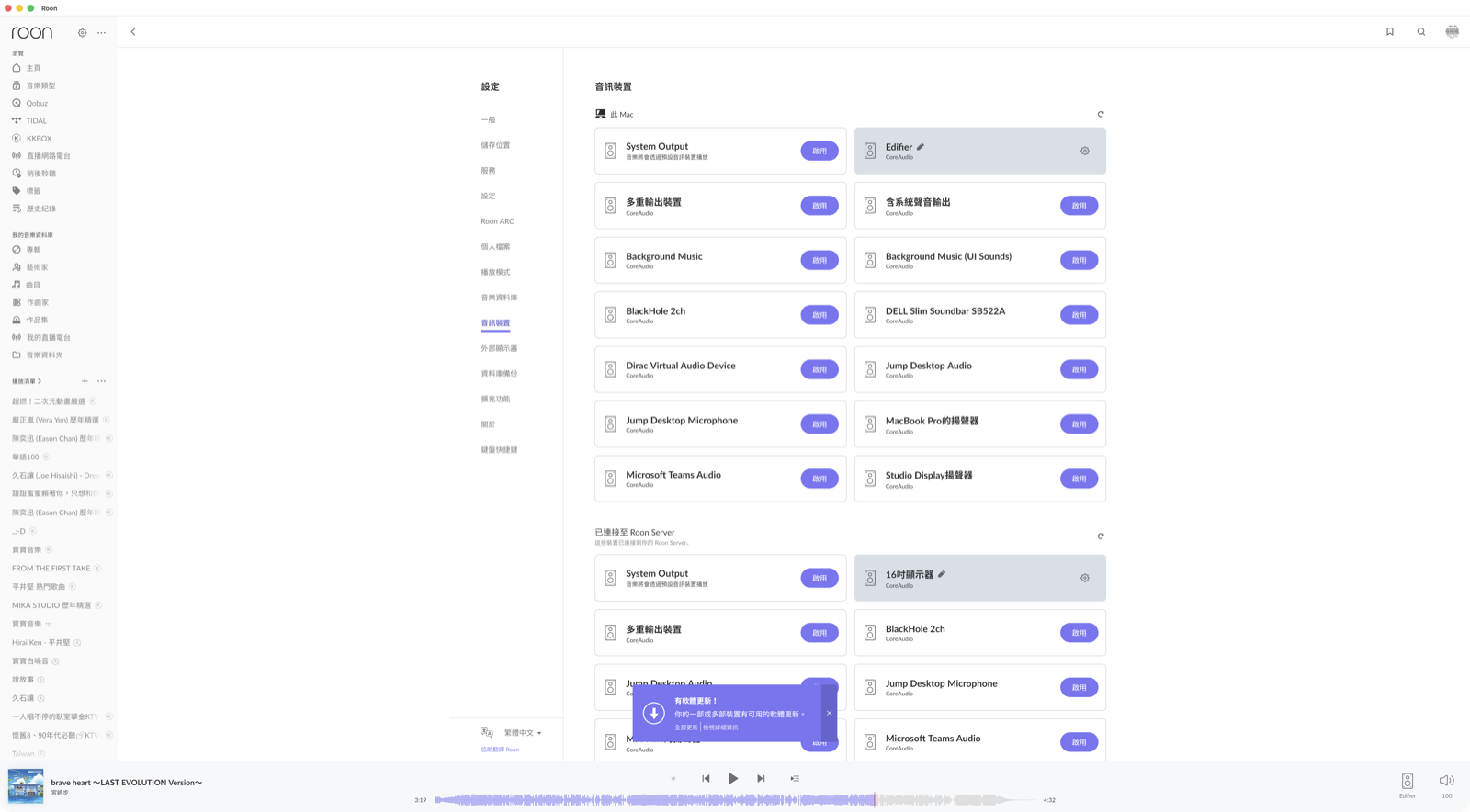
3.4 實機導覽:一個真實家庭的 zone 配置
在本實機環境中,Core 部署於 Mac mini,控制端為 MacBook Pro。以下是不同協定設備在 Roon 中的實際表現對照:
1. Roon Ready 設備:Marantz Cinema 40
- 傳輸路徑:Core → 網路 → Cinema 40 (RAAT)。
- 特性:支援最高取樣率,可在
Signal Path中清楚看到從 Core 到 DAC 的完整路徑。
本章重點整理
- Zone:一個輸出端即為一個 Zone,擁有獨立的播放佇列與 DSP 設定。
- RAAT:Roon 的私有協定,是實現最高音質與精準控制的核心。
- 階級:RAAT/USB > Chromecast/Sonos > AirPlay。
- 操作路徑:
Settings→Audio→Enable→ 命名。