第 15 章:備份、搬家與資料庫健康

15.1 資料庫裡有什麼、沒有什麼

在執行備份前,必須先理解 Roon 的備份對象是「資料庫(Database)」,而非「音樂檔案」。資料庫紀錄的是你對音樂庫的所有管理行為,而非音樂本身。

如果 Core 損毀但音樂檔案(Watched Folders)完好,還原資料庫後能立即恢復所有設定;反之,若只有備份而音樂檔遺失,還原後將看到大量失效的路徑。

下表列出 Roon 資料庫包含與不包含的內容:

類別 包含內容(備份會儲存) 不包含內容(備份不會儲存)
音樂內容 中繼資料(Metadata)、專輯封面 音樂檔案本體(如 FLAC, WAV, ALAC 等)
個人管理 編修紀錄(Edits)、最愛(Favorites)、播放列表(Playlists) 外部儲存裝置中的實體檔案
系統紀錄 播放歷史(Playing History) 暫存快取(Cache)
系統設定 設備設定、DSP 設定(含本書系另兩本提到的 Finetic 卷積濾波器參數)、Zone 設定 外部驅動程式、作業系統設定

15.2 排程備份

為了避免 Core 意外損毀導致數百小時的編修紀錄消失,建議設定自動排程備份。

設定步驟

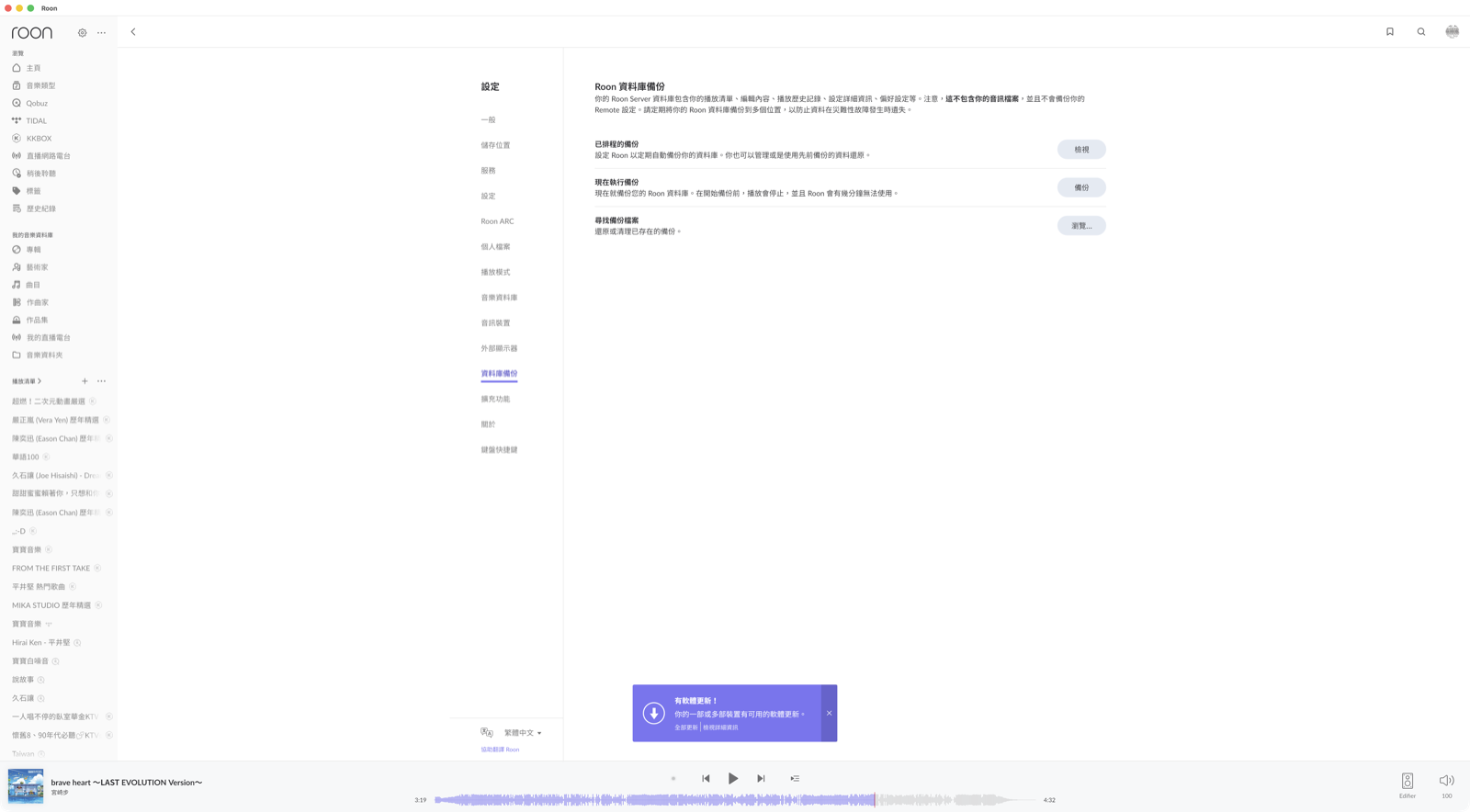
  1. 進入 Settings > Backup
  2. 點擊 Scheduled Backups 旁的 View
  3. 點擊 Add 建立備份計畫。
  4. 設定備份頻率、執行時間(建議設定在離峰時間,避免影響播放)以及儲存路徑。

備份設定參數

設定項目 預設值 建議修改時機 判斷標準
頻率 (Frequency) 每日 頻繁編修資料庫時 若每天調整大量中繼資料,建議維持每日
時間 (Time) 隨機 網路流量高峰期 設定在不播放音樂的深夜
位置 (Location) 本機儲存 為了防止硬體單點故障 建議設定至 NAS 或雲端儲存

備份最佳實務

  • 多地點儲存:建議同時備份至本機與遠端(如 NAS 或雲端),避免單一硬碟損壞導致備份失效。
  • 禁止放入 Watched Folder:備份路徑絕對不能設定在 Roon 監控的音樂資料夾內,否則會造成無限迴圈或掃描錯誤。
  • 增量備份:Roon 採用增量備份,僅儲存變動部分,不會每次都完整複製整個資料庫,因此對空間壓力較小。
  • 播放中的衝突:若排程時間 Core 正在播放音樂,系統會自動將該次備份推遲至隔日重試。
  • 輸出資料夾:備份完成後,系統會產生名為 RoonBackups 的資料夾,請妥善保管此資料夾,這是還原的唯一憑據。
備份設定畫面
備份設定畫面

15.3 還原

還原操作會直接覆蓋目前的資料庫。在執行前,請確認目前的資料庫是否已不再需要,或已先執行手動備份。

三種還原入口

根據不同情境,選擇對應的還原方式:

  1. 日常維護/回溯:在 Scheduled Backups 頁面中使用 Clean/Restore 進行清理或還原。
  2. 路徑變更:使用 Find Backups 重新指向 RoonBackups 資料夾。
  3. 全新安裝/硬體搬家:在登入畫面(Login Screen)左下方點擊 Restore A Backup,然後指向備份資料夾。

注意事項

  • 覆蓋警告:還原動作會立即刪除現有資料庫並替換為備份版本。
  • 雲端還原限制:禁止直接從 Dropbox 或 Google Drive 等雲端路徑進行還原。由於 API 讀取速度慢且不穩定,極易導致還原失敗。正確做法是先將 RoonBackups 資料夾下載至本機或 USB 隨身碟,再執行還原。

15.4 搬家實戰

將 Core 從舊設備搬移至新設備(例如本實機環境:從 NAS 搬移至 Mac mini)時,必須遵循嚴格順序以避免資料遺失或出現「雙資料庫」衝突。

搬家前置準備

  • 兩端設備(舊機與新機)皆更新至最新版本:Settings > About
  • 確認舊機的所有匯入程序已完成(右上角 spinner 停止轉動)。

搬家三步驟

步驟 1:強制備份 在舊機上,透過三點選單選擇 Force Backup Now 或點擊 Backup 按鈕。確認狀態顯示為 Last Successful Backup 且時間為當前時間。

步驟 2:新機還原 1. 啟動新機 Roon Server,在登入畫面左下角點擊 Restore A Backup。 2. 指向 RoonBackups 資料夾。 3. 若備份在網路共享路徑,使用 Add Network Share 進行連線。

步驟 3:路徑與設備接軌 * 網路儲存 (NAS):路徑不變,還原後會自動重新連接。 * 直連儲存 (USB/SATA):若路徑改變,請參考官方 relocation 指南重新映射,以保留編修紀錄。 * 網路音訊裝置:RAAT 裝置(如 Marantz Cinema 40)會自動出現在新 Core 中。 * 直連裝置:USB 輸出設備(如書房 Edifier)需重新設定,或在舊機安裝 Roon Bridge 轉接。

實機案例分析:NAS → Mac mini 搬家坑點

在將 Core 從 NAS 搬移至 Mac mini 的過程中,請特別注意以下兩點:

  1. 防止雙資料庫 (Double DB): 搬家完成後,請務必刪除或重新命名舊機上的資料庫資料夾。若舊機仍開啟 Roon Server 且持有舊 DB,在同一個網路環境下可能會導致控制端混淆,或在特定情況下嘗試同步導致資料損毀。
  2. 多網卡衝突: Mac mini 若同時開啟 Wi-Fi 與有線網路,可能會導致 Core 在網路中出現兩個實例或連線不穩。建議在 系統設定 中將有線網路優先權調高,或直接關閉 Wi-Fi。

本章重點整理

  • 備份範圍:備份的是中繼資料與設定,不含音樂實體檔案。
  • 備份位置:禁止放在 Watched Folder 內,建議使用 NAS 或雲端。
  • 還原原則:優先將雲端備份抓回本機再還原,避免 API 慢速導致失敗。
  • 搬家要點:先強制備份 → 新機 Restore → 刪除舊機 DB 防止衝突。

常見錯誤

錯誤現象 可能原因 解決方法
還原後音樂顯示為灰色的失效路徑 備份成功但音樂實體檔案位置改變 執行路徑重新映射 (Relocation)
備份排程顯示 Failed 備份路徑權限不足或儲存空間滿了 檢查 NAS 寫入權限或清理空間
從 Dropbox 還原時卡在 0% 或報錯 網路 API 讀取延遲 RoonBackups 下載至本地 USB 後再還原
控制端看到兩個 Core 舊機未關閉或未刪除 DB 關閉舊機 Roon Server 並重新命名 DB 資料夾

資料來源

  • Roon Help Center: Backing Up Your Roon Database
  • Roon Help Center: Moving Your Roon Core
  • 相關章節:第 2 章(Core 安裝)、第 4 章(音樂庫管理)